
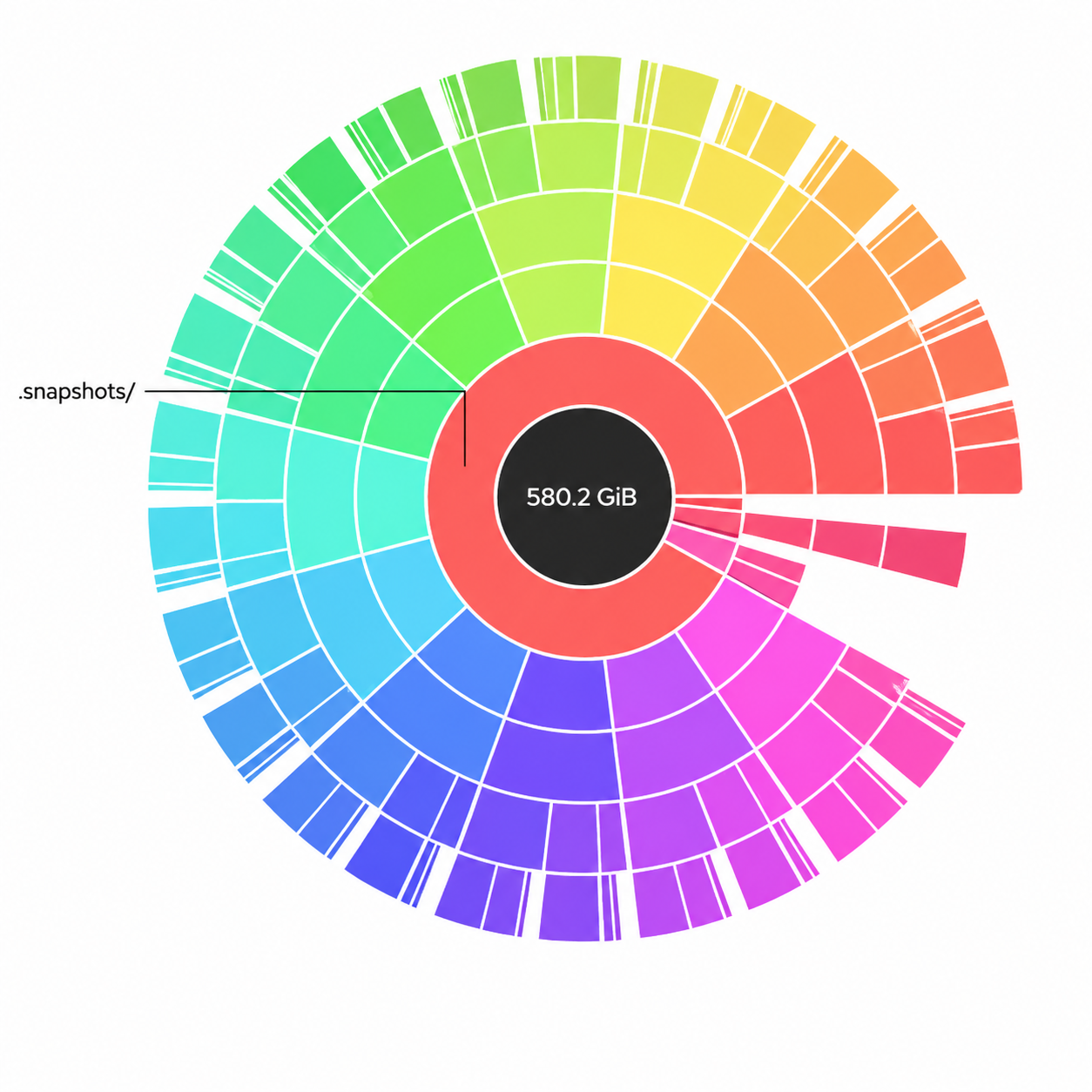
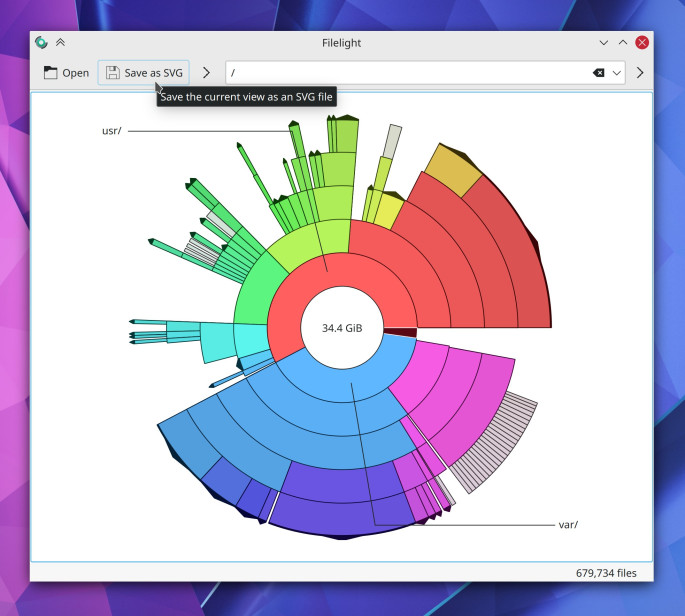
Filelight нужен для одной понятной задачи: показать, где именно занято место на диске. Программа строит интерактивную карту папок и файлов в виде концентрических сегментированных колец: чем больше сегмент, тем больше места занимает соответствующий каталог или файл. Такой подход удобен, когда в системе внезапно заканчивается свободное пространство, а обычный файловый менеджер не даёт быстрого ответа, какая папка разрослась сильнее остальных.
Filelight не относится к автоматическим чистильщикам. Он не принимает решение за пользователя, не удаляет системные каталоги по шаблону и не обещает безопасную очистку одним нажатием. Его задача — визуализация занятого места на диске, навигация по крупным папкам, просмотр деталей и ручная работа с найденными объектами. Если нужна именно очистка временных файлов, рядом по смыслу находятся Wise Disk Cleaner, Glary Disk Cleaner и CCleaner, но Filelight решает другую задачу: показывает структуру использования диска, а не запускает готовые сценарии удаления.
| Характеристика | Что это означает для пользователя |
|---|---|
| Тип программы | графический анализатор дискового пространства |
| Основной способ отображения | concentric segmented rings — концентрические сегментированные кольца |
| Главная задача | поиск папок и файлов, занимающих много места |
| Платформы | Linux и Windows |
| Лицензия | GPL-2.0+ |
| Работа с данными | локальный анализ выбранной папки, диска или подключённого расположения |
| Удаление | доступно через интерфейс, но требует ручной проверки |
| Интеграция | Dolphin, Konqueror, Krusader |
| Настройки | исключения сканирования, цветовые схемы, контраст, сглаживание, показ мелких файлов |
Главное окно Filelight сразу показывает принцип программы: слева расположен список крупных папок с размерами, справа — radial map с цветными секторами. В верхней панели видны команды навигации Back, Forward, Up, переход Go to Overview, кнопка Rescan и остановка текущего анализа через Stop. Такой интерфейс делает обзор Filelight удобным именно как обзор структуры диска: пользователь видит крупные участки, проваливается внутрь нужной папки и возвращается назад без ручного построения команд в терминале.
Что такое Filelight и какую задачу он решает
Filelight показывает использование диска не таблицей, а картой. В центре карты находится выбранная папка или раздел, вокруг неё располагаются вложенные уровни. Внутренние сегменты соответствуют более верхним каталогам, внешние — более глубоким уровням вложенности. Размер каждого сектора связан с размером файла или папки, поэтому крупные каталоги видны без сортировки столбцов и без просмотра десятков уровней дерева.
Такой способ отображения полезен в ситуациях, где обычный список файлов создаёт лишнюю работу. Например, папка Downloads может содержать установочные архивы, образы дисков, видео, временные экспортные файлы и вложенные каталоги старых проектов. В файловом менеджере всё это придётся сортировать, открывать и сравнивать вручную. Filelight строит карту дискового пространства и сразу выделяет самые тяжёлые области.
Программа особенно хорошо подходит для задач, где нужно быстро ответить на три вопроса:
какая папка занимает больше всего места;
на каком уровне вложенности находится источник расхода;
можно ли перейти к найденному объекту и проверить его перед удалением.
В Filelight нет режима починить систему или ускорить компьютер. Это важно для правильного ожидания от программы. Она не заменяет Glary Utilities, Wise Care 365 или Advanced SystemCare, потому что не занимается общей оптимизацией. Filelight работает точнее и уже: он помогает понять, как распределено место между файлами и папками.
Основные возможности Filelight
Filelight сканирует локальные, удалённые и съёмные диски, показывает подробную информацию о файлах и папках, даёт удалить объекты, занимающие много места, интегрируется с Dolphin, Konqueror и Krusader, а также поддерживает настраиваемые цветовые схемы.
Эти возможности складываются в простой рабочий процесс. Пользователь выбирает папку или раздел, ждёт построения карты, находит крупные сегменты, открывает их для уточнения, проверяет содержимое через контекстное меню и только после этого удаляет ненужные данные. Filelight не требует составлять команды du, не заставляет читать длинный текстовый вывод и не прячет размер папок за несколькими диалоговыми окнами.
Что можно сделать в Filelight
| Задача | Как это реализовано |
| Проверить домашнюю папку | команда Scan → Scan Home folder |
| Просканировать выбранный каталог | команда Scan → Scan folder.. |
| Проверить корневую папку | команда Scan → Scan Root folder |
| Обновить карту после изменений | команда Scan → Rescan или кнопка Rescan |
| Остановить долгий анализ | Scan → Stop, кнопка Stop или Esc |
| Увеличить карту | View → Zoom In |
| Уменьшить карту | View → Zoom Out |
| Подняться к родительской папке | Go → Up |
| Вернуться назад по истории | Go → Back |
| Перейти вперёд по истории | Go → Forward |
| Открыть папку в файловом менеджере | пункт контекстного меню Open File Manager Here |
| Открыть терминал в выбранном месте | пункт Open Terminal Here |
| Скопировать путь | пункт Copy to clipboard |
| Удалить файл или папку | пункт Delete |
Названия команд важны: Filelight не перегружен большим количеством режимов, и основные действия находятся в меню Scan, View, Go, Settings и в контекстном меню сегментов. Команды сканирования, навигации и масштаба относятся к штатным элементам управления Filelight.
Как Filelight показывает занятое место
Визуальная модель Filelight отличается от классической древовидной таблицы. Программа строит filemap — карту файловой структуры. Она состоит из сегментированных колец, расходящихся от центра. Яркие цветные сегменты обозначают папки, серые сегменты — файлы. Размер сегмента пропорционален размеру объекта. Вложенность показывается положением: дочерние элементы располагаются дальше от центра, но остаются в пределах сегмента родительской папки.
Такой подход особенно удобен для поиска крупных каталогов. Если папка занимает значительную часть выбранного раздела, её сектор будет заметен сразу. Если внутри этой папки есть ещё один крупный уровень, он появится следующим кольцом. Пользователь двигается не по списку, а по визуальной структуре: щёлкает по сектору, центрирует карту на выбранной папке и смотрит, что занимает место внутри неё.
Пример чтения карты:
В центре находится просканированная папка.
Первый круг вокруг центра показывает папки и файлы первого уровня.
Следующие кольца показывают вложенные каталоги.
Крупный цветной сектор указывает на большую папку.
Узкая цепочка длинных внешних сегментов показывает глубокую вложенность.
Серый сегмент обозначает отдельный файл.
Наведение курсора открывает дополнительные сведения о выбранном сегменте и его дочерних элементах.
В этом Filelight отличается от инструментов, которые строят прямоугольную treemap-карту. Прямоугольники удобны для плотного отображения большого количества объектов, но кольцевая карта Filelight лучше показывает иерархию как путь от родительской папки к вложенным уровням. Для пользователя KDE такой формат хорошо сочетается с Dolphin: крупный сектор можно найти в Filelight, а затем открыть соответствующую папку в файловом менеджере.
Интерфейс Filelight
Интерфейс Filelight рассчитан на короткий цикл: выбрать область, просканировать, изучить карту, открыть или удалить найденный объект, обновить результат. В верхней части окна расположены элементы навигации и повторного анализа. Слева отображается список папок и размеров, справа находится сама карта. В строке состояния показывается ход операции и количество файлов.
Верхняя панель
На верхней панели находятся команды, которые нужны во время анализа:
Backвозвращает к предыдущей просмотренной области;Forwardпереносит вперёд по истории переходов;Upподнимает к родительской папке;Go to Overviewвозвращает к обзорному экрану;Rescanзапускает повторное сканирование текущей папки;Stopостанавливает текущую операцию.
Эти элементы особенно полезны после удаления или перемещения файлов. Если пользователь удалил крупный каталог через файловый менеджер, карта не должна восприниматься как окончательная до повторного анализа. Команда Rescan пересобирает отображение текущей рабочей папки и показывает новое распределение места.
Левая область со списком папок
Слева Filelight показывает папки и их размеры в понятной иерархии. Эта область помогает тем, кому удобнее сравнивать объекты списком. Сочетание списка и radial map снижает риск ошибочного вывода: крупный сектор можно найти глазами на карте, а затем проверить название и размер в левой панели.
При анализе домашних каталогов список полезен для быстрого выявления типичных источников расхода: папок с проектами, каталогов загрузок, медиатеки, кэшей приложений, рабочих экспортов, архивов и резервных копий. Filelight не маркирует эти данные как безопасные или опасные. Он показывает размер и расположение, а решение остаётся за пользователем.
Правая область с radial map
Правая область — основная рабочая зона Filelight. Здесь видна кольцевая карта, по которой удобно перемещаться. Щелчок по сегменту центрирует карту на выбранной папке. Наведение курсора показывает детали. Контекстное меню даёт действия с объектом: открыть папку, открыть терминал, центрировать карту, скопировать путь или удалить объект.
Для анализа больших каталогов это удобнее, чем постоянно возвращаться к корню файловой системы. Пользователь может идти от крупного сектора к более точному источнику расхода: например, сначала открыть общий каталог проектов, потом папку конкретного приложения, затем каталог сборки, экспорта или временных данных.
Сканирование папок, дисков и подключённых расположений
Filelight показывает содержимое выбранной папки как filemap. Для запуска анализа используется меню Scan, а путь можно ввести прямо в строку расположения.
Основные сценарии сканирования:
домашняя папка пользователя;
отдельный каталог, например
Downloads,Videos, рабочий проект или папка виртуальных машин;корневая папка;
съёмный носитель;
подключённая удалённая файловая система.
Сканирование домашней папки подходит для большинства бытовых ситуаций. Именно там обычно лежат документы, медиаконтент, загрузки, архивы, кэши пользовательских приложений и рабочие проекты. Сканирование корневой папки полезно для диагностики всего раздела, но требует аккуратности: в Linux рядом с обычными каталогами присутствуют системные и виртуальные файловые деревья, которые не следует воспринимать как обычные папки для удаления.
Команда Scan → Scan folder.. открывает диалог выбора каталога. Такой режим точнее, чем анализ всего диска, когда проблема уже локализована. Например, если известно, что место занято в профиле пользователя, нет смысла просматривать весь раздел: достаточно проверить домашнюю папку, каталог загрузок или рабочую директорию.
Команда Scan → Scan Home folder запускает анализ домашнего каталога. Команда Scan → Scan Root folder проверяет корневую папку. Scan → Rescan повторно анализирует текущую рабочую папку, а Scan → Stop прекращает сканирование.
Настройки сканирования
Настройки Filelight открываются через Settings → Configure Filelight. В диалоге есть две вкладки: Scanning и Appearance. Первая отвечает за правила анализа, вторая — за внешний вид карты.
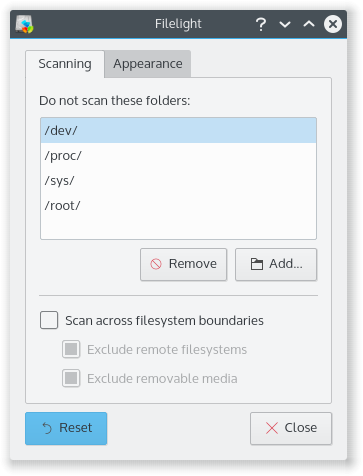
Вкладка Scanning важна при анализе корневой папки, серверных путей, подключённых сетевых ресурсов и систем с несколькими файловыми системами. В поле Do not scan these folders добавляются каталоги, которые Filelight должен пропустить. Такой список нужен для папок без прав чтения и для виртуальных файловых систем, например /proc.
В этом же окне доступны кнопки Add... и Remove. Add... открывает диалог выбора папки из дерева, а Remove удаляет выбранный путь из списка исключений. Для пользователя это практичный способ убрать из анализа области, которые не должны попадать на карту: системные виртуальные каталоги, временные точки монтирования, сетевые ресурсы или папки, где просмотр не нужен.
Отдельные параметры управляют границами анализа:
Scan across filesystem boundariesразрешает переходить в папки, относящиеся к другим файловым системам;Exclude remote filesystemsисключает удалённые файловые системы, включая NFS и Samba-монтирования;Exclude removable mediaисключает съёмные носители.
Эти параметры особенно важны при сканировании /. Если переход через границы файловых систем отключён, Filelight не будет уходить в отдельные подключённые разделы, расположенные внутри дерева каталогов. Если включено исключение удалённых файловых систем, анализ не создаст лишнюю сетевую нагрузку при наличии NFS или Samba.
Настройки внешнего вида
Вкладка Appearance управляет тем, как выглядит карта дискового пространства. Здесь выбирается цветовая схема, настраивается контраст, включается сглаживание, регулируются подписи и отображение мелких файлов.
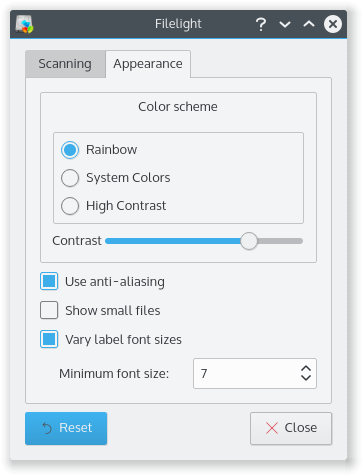
В разделе Color scheme доступны схемы Rainbow, System Colors и High Contrast. Rainbow лучше подходит для быстрого визуального отделения соседних веток дерева. System Colors делает карту ближе к цветам текущей темы рабочего стола. High Contrast полезен, когда нужно сильнее отделить сегменты друг от друга.
Регулятор Contrast изменяет различимость сегментов. На плотной карте это не косметика, а рабочая настройка: при низком контрасте соседние элементы могут сливаться, а при высоком контрасте легче заметить границы между каталогами. Параметр Use anti-aliasing включает сглаживание, из-за которого кольца выглядят чище.
Подписи на карте настраиваются через Vary label font sizes и Minimum font size. Это полезно при длинных именах папок: Filelight может менять размер шрифта, чтобы подписи лучше помещались в доступной области. Параметр Show small files по умолчанию отключён, потому что большое количество мелких файлов засоряет карту. При включении мелкие файлы добавляются в отображение и объединяются в общий multi-segment.
Как пользоваться Filelight: подробная инструкция
Filelight не требует сложной подготовки. Достаточно выбрать область анализа и дождаться построения карты. Но безопасная работа с программой состоит не только из сканирования: после нахождения крупного сегмента нужно понять, что это за папка, открыть её в файловом менеджере, проверить содержимое и только потом удалять.
Как просканировать домашнюю папку
Домашняя папка — самый безопасный старт для обычного пользователя. В ней находятся личные документы, загрузки, рабочие файлы, медиаконтент и настройки приложений. Анализ домашнего каталога не требует просмотра всей системы и быстрее показывает то, что пользователь реально может перенести или удалить.
Порядок действий:
Откройте Filelight.
Выберите
Scan → Scan Home folder.Дождитесь завершения анализа.
Посмотрите на самые крупные цветные сегменты.
Наведите курсор на интересующий сегмент, чтобы увидеть детали.
Щёлкните по крупной папке, чтобы центрировать карту на ней.
Повторяйте переходы, пока не найдёте конкретный каталог или файл.
Перед удалением откройте объект через контекстное меню и проверьте содержимое.
Домашнюю папку удобно проверять после длительной работы с браузерами, видеоредакторами, архивами, виртуальными машинами, играми и инструментами разработки. Filelight помогает увидеть не только один крупный файл, но и папку, внутри которой накопились десятки средних объектов.
Как просканировать отдельную папку
Когда проблема заранее связана с конкретной областью, используйте Scan → Scan folder... Например, так удобно проверять Downloads, каталог видеопроектов, папку виртуальных машин, рабочую директорию с исходниками или внешний диск, подключённый к системе.
Порядок действий:
Выберите
Scan → Scan folder...Укажите нужную папку в диалоге выбора.
Дождитесь построения карты.
Найдите самый крупный сегмент.
Проверьте вложенные уровни щелчком по сегментам.
Используйте
Go → Up, если нужно подняться к родительскому каталогу.Используйте
Scan → Rescan, если содержимое изменилось.
Такой режим полезен для точечной проверки. Например, если папка проекта занимает десятки гигабайт, Filelight покажет, что именно внутри неё разрослось: каталог сборки, экспорт, кэш, временные ресурсы, старые архивы или медиафайлы.
Как читать карту после сканирования
После завершения анализа Filelight показывает карту выбранной папки. Сначала стоит искать не имена, а размеры. Самые крупные сегменты — первые кандидаты на проверку. Затем нужно перейти внутрь каждого крупного сектора и посмотреть, что находится на следующем уровне.
Рабочий алгоритм:
найдите самый крупный сектор;
наведите курсор и прочитайте название;
щёлкните по сектору, чтобы сделать его центром карты;
сравните вложенные сегменты;
повторите переход;
откройте объект в файловом менеджере;
проверьте содержимое до удаления.
В Filelight левый щелчок по сегменту центрирует карту на выбранном элементе. Наведение курсора показывает сведения о сегменте и его дочерних элементах. Такой режим превращает анализ папок и файлов в визуальную навигацию, а не в просмотр длинного списка.
Как открыть найденную папку в файловом менеджере
Контекстное меню появляется при щелчке правой кнопкой по сегменту. Для папок доступны действия Open File Manager Here, Open Terminal Here, Center Map Here, Copy to clipboard и Delete.

Open File Manager Here нужен для проверки содержимого обычным способом. Это важная команда перед удалением: карта показывает размер, но не объясняет назначение каждого объекта. Например, большой каталог может быть старым экспортом видео, рабочей копией проекта, кэшем, базой данных, виртуальным окружением или важным архивом.
Open Terminal Here полезен опытным пользователям Linux, которые хотят выполнить дополнительные команды в найденной папке. Через терминал можно посмотреть права, даты изменения, список крупных файлов или связать анализ Filelight с консольными инструментами. Для пользователей, которым нужен текстовый поиск по файлам, смежным инструментом на сайте будет SearchMyFiles, но Filelight остаётся именно визуальным анализатором размера.
Copy to clipboard копирует путь. Это удобно, когда нужно передать путь администратору, вставить его в файловый менеджер, терминал, скрипт или список задач. Center Map Here переносит центр карты на выбранный сегмент без ручного перехода по дереву.
Как удалять файлы и папки через Filelight
Filelight поддерживает удаление файлов и папок, занимающих много места. Но удаление через карту должно быть последним действием, а не первым. Размер не равен ненужности. Большая папка может содержать системные компоненты, рабочие материалы, кэш, который создастся заново, или данные приложения, потеря которых приведёт к сбою.
Безопасная схема:
Найдите крупный сегмент.
Откройте объект через
Open File Manager Here.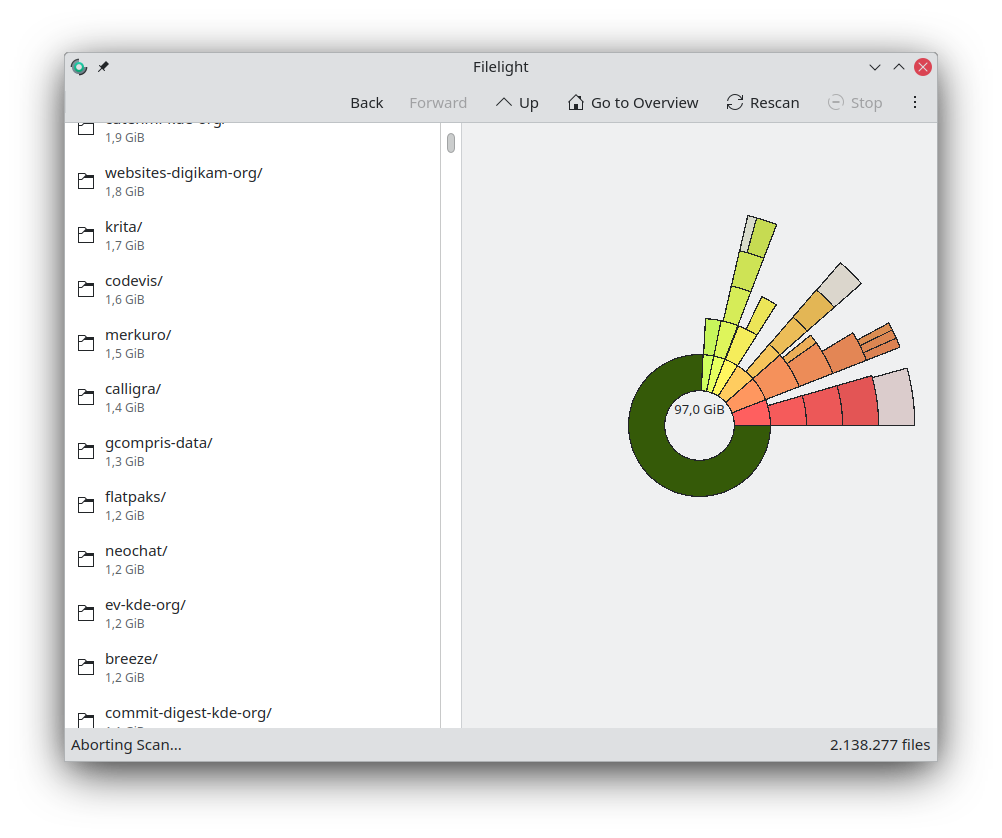
Проверьте имя, путь, содержимое и дату изменения.
Убедитесь, что данные не нужны программам и проектам.
Сделайте резервную копию важных материалов.
Удалите объект только после проверки.
Запустите
Rescan, чтобы обновить карту.
Для резервного копирования перед очисткой подойдут отдельные инструменты, например Personal Backup, Cobian Backup или SyncBack. Filelight не создаёт резервную копию перед удалением, поэтому пользователь сам отвечает за проверку.
Как пересканировать папку после удаления
После удаления или перемещения файлов карта не должна использоваться как обновлённая автоматически. Команда Scan → Rescan запускает новый анализ текущей рабочей папки и полезна после изменений в файловой системе. Горячая клавиша для этой команды — F5.
Повторное сканирование нужно в трёх случаях:
файлы удалены через контекстное меню;
папка очищена через файловый менеджер;
часть данных перенесена на другой диск.
Если после удаления место визуально освободилось, но системный индикатор показывает другие цифры, нужно учитывать корзину, снапшоты, права доступа, открытые процессами файлы и особенности файловой системы. Filelight показывает результат сканирования доступного дерева каталогов, а не всегда полностью повторяет низкоуровневую статистику раздела.
Как остановить долгое сканирование
При анализе большого раздела, медленного внешнего диска или сетевого ресурса операция может занять время. Остановить её можно через Scan → Stop, кнопку Stop на панели или клавишу Esc.
Остановка полезна, когда пользователь случайно запустил анализ слишком широкой области: например, корня системы с подключёнными сетевыми ресурсами. После остановки лучше открыть Settings → Configure Filelight, перейти на вкладку Scanning, добавить исключения и повторить анализ уже с нужными ограничениями.
Как запускать Filelight из командной строки
Filelight запускается из меню приложений или из командной строки. Если передать имя папки при запуске, программа сразу просканирует этот каталог. Пример команды: filelight /home.
Этот режим удобен для пользователей, которые часто работают с терминалом. Например, можно быстро открыть анализ конкретной рабочей директории, не выбирая её через графический диалог. При этом результат всё равно отображается в графическом окне Filelight, поэтому пользователь получает визуальную карту, а не текстовый отчёт.
Практические сценарии использования Filelight
Filelight раскрывается лучше всего не как абстрактная утилита, а как инструмент для конкретных ситуаций. Он помогает увидеть, где занято место, но не подменяет понимание того, что находится в найденной папке.
Заканчивается место на системном разделе
Самый частый сценарий — предупреждение о нехватке места. В Linux это может быть заполненный домашний каталог, разросшиеся логи, кэш пакетного менеджера, каталоги сборки, образы виртуальных машин или медиафайлы. В Windows — загрузки, временные проекты, установочные файлы, старые архивы, папки приложений и пользовательские данные.
Filelight помогает начать с домашней папки, а затем перейти к крупным секторам. Если большой объём занимает Downloads, пользователь видит это сразу. Если место занято не одним файлом, а глубоко вложенным каталогом, карта показывает путь к источнику расхода через кольца.
После анализа не стоит удалять системные папки только потому, что они крупные. Для удаления программ в Windows лучше использовать специализированные деинсталляторы вроде Revo Uninstaller, IObit Uninstaller или Geek Uninstaller, а Filelight оставить для поиска того, что занимает место.
Нужно проверить папку загрузок
Папка загрузок часто превращается в смесь установщиков, архивов, PDF, образов дисков, видео, картинок и временных файлов. Filelight помогает быстро выделить не самый длинный список, а самые тяжёлые области.
Удобный порядок:
Запустить
Scan → Scan folder...Выбрать папку загрузок.
Найти крупные сегменты.
Открыть каждый через
Open File Manager Here.Удалить только проверенные файлы.
Пересканировать папку через
Rescan.
Такой подход безопаснее, чем сортировка только по дате или расширению. Старый небольшой файл может быть важен, а новый гигабайтный архив — уже не нужен. Filelight показывает объём, а пользователь принимает решение по содержимому.
Нужно найти крупные папки проекта
У разработчиков, дизайнеров, монтажёров и инженеров рабочие директории быстро растут. Внутри проекта могут накапливаться сборки, временные папки, экспортированные ролики, промежуточные рендеры, зависимости, архивы и старые версии материалов.
Filelight в этом сценарии полезен тем, что не ограничивается расширениями файлов. Он показывает всю структуру проекта. Большая папка build, cache, exports, render, node_modules, .gradle, target или dist сразу становится заметной на карте. Удалять такие каталоги нужно только с пониманием рабочего процесса: некоторые папки можно пересоздать, а некоторые содержат уникальные данные.
Если нужна не визуализация размера, а поиск файлов по имени или содержимому, смежным инструментом будет DocFetcher. Если нужна работа с несколькими панелями и ручная сортировка файлов, ближе подойдут FreeCommander XE, Double Commander или Q-Dir.
Нужно проверить внешний диск
Съёмные накопители часто содержат старые резервные копии, медиаархивы, дубли, переносимые проекты и временные папки. Filelight умеет сканировать removable disks, поэтому подходит для анализа внешних HDD, SSD и флеш-накопителей, если они подключены и доступны системе.
При работе с внешним диском важно учитывать скорость носителя. Медленный USB-накопитель или старый HDD будет анализироваться дольше, чем SSD. Если анализ запущен случайно на слишком большой области, его можно остановить через Stop, выбрать конкретную папку и повторить сканирование.
Нужно проверить сетевой ресурс
Filelight поддерживает удалённые файловые системы, но сетевое сканирование требует аккуратности. В настройках есть параметр Exclude remote filesystems, потому что анализ NFS или Samba-монтирований может создавать высокий сетевой трафик.
Для сетевого ресурса Filelight полезен как визуальный обзор, но не как средство постоянного мониторинга. Если нужно отслеживать изменения в реальном времени или получать регулярные отчёты, лучше смотреть в сторону специализированных решений. На сайте по смежной теме есть DiskPulse, который относится к мониторингу изменений, а Filelight остаётся инструментом разового визуального анализа.
Что Filelight не делает
Filelight важно оценивать по его реальной специализации. Это не универсальный оптимизатор, не антивирус, не файловый менеджер полного цикла и не программа восстановления данных.
Filelight не делает следующее:
не определяет автоматически, какие файлы безопасно удалить;
не очищает кэш браузеров по готовому профилю;
не чистит реестр Windows;
не удаляет программы вместе с остатками;
не восстанавливает удалённые файлы;
не проверяет диск на аппаратные ошибки;
не дефрагментирует HDD;
не показывает состояние S.M.A.R.T.;
не заменяет резервное копирование;
не объясняет назначение каждого системного каталога;
не выполняет постоянный мониторинг в фоне.
Если нужно восстановление удалённых данных, к Filelight следует относиться осторожно: после удаления файлов запись новых данных на диск может ухудшить шансы восстановления. Для восстановления больше подходят отдельные инструменты, например Recuva, Wise Data Recovery или PC Inspector File Recovery. Filelight в такой ситуации лучше использовать до удаления, а не после.
Безопасность удаления файлов через Filelight
Главное правило: Filelight показывает размер, но не гарантирует безопасность удаления. Большой размер — это повод проверить объект, а не команда к удалению.
Безопаснее начинать с пользовательских данных:
старые архивы;
дубликаты экспортов;
загруженные установщики;
временные видеофайлы;
копии проектов;
старые ISO-образы;
ненужные резервные копии;
промежуточные файлы, которые легко пересоздать.
Опаснее удалять без понимания:
системные каталоги;
папки пакетного менеджера;
каталоги приложений;
базы данных;
виртуальные окружения;
профили программ;
папки с настройками;
содержимое неизвестных скрытых каталогов;
данные синхронизации облачных клиентов;
каталоги виртуальных машин.
Перед удалением крупных объектов стоит открыть папку через Open File Manager Here, проверить путь и содержимое. Если данные имеют рабочую или личную ценность, сначала создаётся копия. Для архивации старых материалов можно использовать 7-Zip или PeaZip, а затем перенести архив на другой носитель.
Плюсы и минусы Filelight
Плюсы:
наглядная визуализация занятого места через concentric rings;
быстрый переход от общей картины к конкретной папке;
понятная связь между размером сегмента и объёмом данных;
сканирование локальных, удалённых и съёмных дисков;
просмотр подробной информации при наведении;
контекстное меню для открытия папки, терминала, копирования пути и удаления;
интеграция с Dolphin, Konqueror и Krusader;
отдельные настройки исключений сканирования;
возможность не переходить через границы файловых систем;
исключение удалённых файловых систем для снижения сетевой нагрузки;
настраиваемые цветовые схемы;
режим
High Contrastдля лучшего разделения сегментов;настройка показа мелких файлов;
запуск анализа папки из командной строки;
открытый исходный код и лицензия GPL-2.0+.
Минусы:
программа не решает за пользователя, что можно удалять;
перед удалением требуется ручная проверка содержимого;
кольцевая карта непривычна пользователям treemap-инструментов вроде WinDirStat;
большое количество мелких файлов может засорять отображение, поэтому их показ вынесен в отдельную настройку;
сетевое сканирование может создавать нагрузку;
анализ корневой папки требует аккуратной настройки исключений;
программа не является полноценным монитором диска;
Filelight не заменяет специализированные Windows-утилиты для максимально быстрого анализа NTFS;
для сложного администрирования хранилищ не хватает отчётов, расписаний и корпоративных функций.
Системные требования
Filelight — графическое приложение KDE. Оно работает на Linux и Windows.
| Компонент | Требование или условие |
| Операционная система | Linux или Windows |
| Интерфейс | графическая среда рабочего стола |
| Доступ к файлам | права чтения для анализируемых папок |
| Работа с сетевыми ресурсами | подключённые удалённые файловые системы, например NFS или Samba |
| Съёмные носители | доступный системе внешний диск, флеш-накопитель или другой подключённый носитель |
| Зависимости | компоненты KDE/Qt, необходимые для запуска приложения |
| Интернет | не нужен для анализа локальных файлов после запуска программы |
| Права администратора | не требуются для просмотра пользовательских папок, но нужны для доступа к защищённым системным областям |
Числа по процессору, памяти и свободному месту не стоит придумывать: Filelight зависит от размера анализируемого дерева, скорости накопителя, количества файлов, прав доступа и способа запуска. Практически важнее другое: программа должна иметь доступ к тем папкам, которые пользователь хочет просканировать. Если прав чтения нет, анализ будет неполным или потребует другой учётной записи.
Для Linux-систем с KDE Filelight выглядит естественно, потому что использует привычную логику KDE-приложений и интегрируется с Dolphin, Konqueror и Krusader. Для Windows он остаётся отдельным графическим анализатором, но пользователю Windows стоит учитывать отличие интерфейса от классических программ с прямоугольной treemap-картой.
Отзывы пользователей и профильных изданий
Filelight часто оценивают через две особенности: наглядную radial map и более узкую специализацию по сравнению с тяжёлыми анализаторами для Windows. В обзоре Ghacks программа описана как open source disk space analyzer для Linux и Windows. Там отдельно отмечено, что Filelight не так быстр, как WizTree, но даёт более понятное визуальное представление использованного места.
OpenSource.com включил Filelight в обзор графических анализаторов дискового пространства для Linux. В материале программа рассматривается рядом с GNOME Disk Usage Analyzer и QDirStat, то есть именно как GUI-вариант для пользователей, которым удобнее визуальное представление, а не текстовый вывод команд.
Tecmint описывает Filelight как бесплатную открытую KDE-утилиту для просмотра графической информации об использовании диска, работающую на Linux и Windows. В этом же материале подчёркнут принцип concentric segmented-rings и возможность анализа отдельных папок.
OSTechNix рассматривает Filelight как графическую утилиту для Linux, которая показывает использование диска в цветной радиальной раскладке. В материале отмечены сканирование отдельных папок, исключения для /dev, /proc, /sys, /root, изменение внешнего вида и интеграция с Konqueror, Dolphin и Krusader.
Softpedia оценивает Filelight как приложение для визуализации дискового пространства через круговые диаграммы, выделяет сканирование локальных, удалённых и съёмных носителей, мышиную навигацию, действия через контекстное меню и интеграцию с Konqueror и Krusader.
Усреднённое мнение пользователей сводится к нескольким устойчивым пунктам. Filelight ценят за наглядность, простую навигацию по крупным каталогам и быстрый переход от общей картины к конкретной папке. Чаще всего критикуют не саму идею, а ограничения класса: перед удалением всё равно нужна ручная проверка, а пользователям Windows иногда привычнее treemap-интерфейс WinDirStat, TreeSize или WizTree. На системах с большим количеством мелких файлов карту приходится настраивать, потому что мелкие элементы могут перегружать отображение.
Сравнение с аналогами
Filelight нельзя корректно сравнивать с любым чистильщиком диска. Ближайшие аналоги — программы, которые показывают, где занято место: WinDirStat, WizTree, GNOME Disk Usage Analyzer, QDirStat и TreeSize. Они решают схожую задачу, но используют разные модели отображения и рассчитаны на разные рабочие среды.
| Программа | Платформы | Визуальная модель | Сильная сторона | Ограничение |
| Filelight | Linux, Windows | концентрические сегментированные кольца | наглядная иерархия папок и удобная интеграция с KDE | не выполняет автоматическую очистку и требует ручной проверки |
| WinDirStat | Windows | treemap, списки файлов, список расширений | привычный анализатор для Windows с прямоугольной картой | интерфейс плотнее и тяжелее для простого визуального просмотра |
| WizTree | Windows | дерево файлов и визуальная treemap | высокая скорость на NTFS за счёт чтения MFT | ориентирован прежде всего на Windows-сценарии |
| GNOME Disk Usage Analyzer | Linux | дерево и графическое представление | естественный вариант для GNOME | меньше связан с файловыми менеджерами KDE |
| QDirStat | Linux, BSD, Unix-like, macOS | дерево и treemap | детальные действия очистки, категории, дополнительные представления | интерфейс более технический |
| TreeSize | Windows | дерево, диаграммы, treemap | сильная табличная аналитика и редакции для домашних и профессиональных задач | часть функций вынесена в платные редакции |
Filelight и WinDirStat
WinDirStat — disk usage analyzer and cleanup assistant для Microsoft Windows. Он сканирует выбранные диски или папки и показывает результаты в нескольких представлениях: списки файлов, largest files, duplicate files, search results, file watcher, treemap и список расширений. Treemap отображает файлы цветными прямоугольниками, площадь которых пропорциональна размеру.
Filelight идёт другим путём. Он показывает не прямоугольную мозаику, а кольцевую иерархию. Это удобнее, когда нужно видеть путь от родительской папки к вложенным каталогам. WinDirStat сильнее как классический Windows-инструмент с несколькими представлениями, а Filelight — как компактная визуальная карта для перехода по структуре папок.
Для пользователей, которым нужен именно файловый менеджер с несколькими панелями и ручной обработкой найденных данных, стоит смотреть в сторону FreeCommander XE, Double Commander или Q-Dir. Filelight не заменяет такие программы, а помогает понять, куда идти.
Filelight и WizTree
WizTree делает акцент на скорости. При анализе NTFS-дисков он читает Master File Table напрямую, поэтому быстро находит файлы и папки, занимающие много места. В интерфейсе есть визуальная tree map, поиск крупных файлов, поиск дубликатов и экспорт данных в CSV.
Filelight не соревнуется с WizTree в темпе анализа NTFS. Его сильная сторона — визуальное понимание структуры. Если пользователь работает в KDE или Linux и хочет быстро увидеть, как папки вложены друг в друга, Filelight выглядит естественнее. Если главная задача — максимально быстро разобрать большой NTFS-диск на Windows, WizTree даёт более специализированный сценарий.
Filelight и GNOME Disk Usage Analyzer
GNOME Disk Usage Analyzer, также известный как Baobab, сканирует отдельные папки, устройства хранения и online accounts. Он показывает дерево и графическое представление размеров папок.
Filelight и Baobab близки по назначению, но ориентированы на разные окружения. Baobab логичен в GNOME, Filelight — в KDE. Filelight особенно удобен тем, кто уже работает с Dolphin, Konqueror или Krusader и хочет открывать найденные каталоги через привычные KDE-инструменты.
Filelight и QDirStat
QDirStat — Qt-приложение для анализа того, куда ушло место на диске, и помощи в очистке. Оно показывает общий размер директорий и файлов в дереве и цветной treemap-графике, где крупный файл отображается крупным прямоугольником. QDirStat также поддерживает user-defined cleanup actions, категории файлов, правила исключений, просмотр пакетов, histogram и другие дополнительные представления.
Filelight проще и визуально чище. QDirStat лучше подходит опытным пользователям, которым нужны расширенные действия и техническая детализация. Filelight лучше подходит для быстрого визуального поиска крупных папок без большого количества дополнительных панелей.
Filelight и TreeSize
TreeSize ориентирован на анализ и управление дисковым пространством в Windows-среде. Он предлагает интерфейс, похожий на Windows Explorer, pie, bar и treemap charts, подробную разбивку папок, отчёты и функции, различающиеся по редакциям.
Filelight легче воспринимать как точечный анализатор, а TreeSize — как более широкий набор средств для Windows, включая профессиональные сценарии отчётности и поиска. Для домашнего пользователя KDE Filelight проще: открыл, просканировал, увидел карту, проверил крупные папки. Для администратора Windows с отчётами и регулярной аналитикой TreeSize ближе по модели работы.
Когда Filelight подходит лучше всего
Filelight стоит выбирать, когда нужна не автоматическая очистка, а понимание структуры диска. Он особенно полезен пользователям KDE, владельцам Linux-систем, тем, кто не хочет читать длинный вывод du, и тем, кто предпочитает визуальное сравнение папок.
Подходящие сценарии:
нужно быстро найти крупные папки;
нужно проверить домашний каталог;
нужно разобрать папку загрузок;
нужно понять размер рабочих проектов;
нужно посмотреть внешний накопитель;
нужно проверить подключённую файловую систему;
нужно открыть найденный каталог в Dolphin, Konqueror или Krusader;
нужно увидеть иерархию вложенных папок, а не только список.
Filelight также удобен как первый этап очистки. Сначала он показывает, где занято место, затем пользователь решает, какой инструмент использовать дальше: файловый менеджер, архиватор, деинсталлятор, резервное копирование или специализированную очистку.
Когда лучше выбрать другую программу
Другой инструмент уместен, если задача выходит за рамки Filelight.
| Сценарий | Более подходящий вариант |
| Нужна максимально быстрая проверка NTFS-диска на Windows | WizTree |
| Нужна классическая treemap-карта Windows | WinDirStat |
| Нужна GNOME-утилита без ориентации на KDE | GNOME Disk Usage Analyzer |
| Нужны технические действия очистки и детальная treemap-аналитика | QDirStat |
| Нужны отчёты, профессиональные функции и корпоративная аналитика Windows-хранилищ | TreeSize |
| Нужно удалить программы с остатками | Revo Uninstaller, IObit Uninstaller, Geek Uninstaller |
| Нужно очистить временные файлы по готовым категориям | Wise Disk Cleaner, Glary Disk Cleaner, CCleaner |
| Нужно восстановить удалённые данные | Recuva, Wise Data Recovery |
Такое разделение помогает не требовать от Filelight того, для чего он не предназначен. Он хорошо отвечает на вопрос где занято место, но не заменяет все последующие действия.
Типичные ошибки при работе с Filelight
Удаление по размеру без проверки
Большой сегмент привлекает внимание, но размер не говорит о ненужности. Каталог виртуальной машины, база данных проекта или папка с исходниками может занимать десятки гигабайт и при этом быть критически важной. Сначала нужно открыть объект, проверить путь и содержимое, затем принимать решение.
Сканирование корня без исключений
Корневая папка в Linux содержит обычные каталоги, точки монтирования и виртуальные файловые системы. В Filelight есть исключения и параметры границ сканирования, поэтому перед анализом / стоит проверить вкладку Scanning. Исключение /proc, /sys, /dev и других служебных областей делает карту понятнее и безопаснее для чтения.
Игнорирование сетевой нагрузки
Удалённые файловые системы могут анализироваться медленнее и создавать сетевой трафик. Для NFS и Samba в настройках предусмотрен параметр Exclude remote filesystems.
Ожидание автоматической очистки
Filelight не работает как чистильщик. Он не удаляет временные файлы по профилю, не очищает реестр и не предлагает сценарий исправить всё. Если пользователь ждёт такого поведения, лучше использовать утилиту очистки. Filelight нужен перед этим этапом: он показывает, где искать источник расхода места.
Сравнение результатов без учёта прав доступа
Если пользователь запускает Filelight без прав на чтение части каталогов, карта не отражает эти области полностью. Это особенно заметно при анализе системных папок. Для пользовательских каталогов проблема встречается реже, но для корня файловой системы права доступа имеют значение.
Игнорирование корзины
Если файл удалён не окончательно, место может оставаться занятым корзиной. После удаления через файловый менеджер нужно проверить корзину и выполнить Rescan, чтобы карта Filelight соответствовала текущему состоянию анализируемой папки.
Настройка Filelight под разные задачи
Для домашнего пользователя
Оптимальная схема — начинать с Scan Home folder, не включать лишний показ мелких файлов и использовать цветовую схему Rainbow. Такой режим быстро показывает крупные папки без перегрузки карты. Перед удалением лучше открывать данные через Open File Manager Here.
Для разработчика
Разработчику полезно сканировать не весь диск, а конкретные рабочие каталоги. В проектах часто растут папки сборки, зависимости, кэши и временные результаты. Filelight показывает, где именно появился большой объём, но решение об удалении зависит от стека разработки и структуры проекта.
Для администратора Linux
Администратору важны исключения. Перед анализом корневой папки стоит проверить Do not scan these folders, Scan across filesystem boundaries, Exclude remote filesystems и Exclude removable media. Эти параметры позволяют контролировать область сканирования и не уходить в ненужные файловые системы.
Для пользователя Windows
На Windows Filelight полезен тем, кто хочет open source disk usage analyzer с иной визуальной моделью, чем у WinDirStat или TreeSize. Но пользователю Windows стоит учитывать, что многие популярные аналоги используют treemap и табличное дерево, поэтому кольцевая карта Filelight потребует привыкания.
Для работы с внешними накопителями
Для внешнего диска лучше сканировать конкретный подключённый том или папку. Если носитель медленный, анализ всего дерева может занять время. После удаления ненужных архивов или медиафайлов нужно пересканировать выбранную область.
Подробный разбор элементов управления
Меню Scan
Scan → Scan folder.. открывает выбор папки. Это основной режим для точечного анализа. Он нужен, когда пользователь хочет проверить конкретный каталог: загрузки, проект, внешний диск, папку с видео или архивами.
Scan → Scan Home folder запускает анализ домашней папки. Это удобный вариант для первого поиска лишних данных в пользовательской области.
Scan → Scan Root folder запускает анализ корневой папки. Такой режим полезен для полного обзора, но требует осторожности и правильных исключений.
Scan → Rescan повторяет анализ текущей рабочей папки. Команда нужна после удаления, перемещения или изменения файлов.
Scan → Stop останавливает анализ. Это полезно при случайном запуске слишком большой области.
Scan → Quit закрывает Filelight.
Меню View
View → Zoom In увеличивает отображение filemap. Это помогает рассмотреть плотную область карты, где подписи и сегменты находятся близко друг к другу.
View → Zoom Out уменьшает отображение. Этот режим удобен, когда нужно вернуться к более широкому обзору и снова увидеть карту целиком.
Меню Go
Go → Up поднимает на один уровень к родительской папке. Это полезно после проваливания в глубокую структуру.
Go → Back возвращает назад по истории просмотра файловой системы.
Go → Forward переносит вперёд по истории после возврата назад.
Как интерпретировать результаты Filelight
Filelight показывает размер файлов и папок внутри выбранной области. Чтобы не ошибиться, нужно смотреть не только на самый крупный сектор, но и на путь, уровень вложенности и тип данных.
Пример интерпретации:
| Что видно на карте | Что это может означать |
| Один огромный серый сектор | отдельный крупный файл: образ, видео, архив, база данных |
| Большой цветной сектор с несколькими вложенными кольцами | крупная папка с внутренней структурой |
| Много мелких сегментов по внешнему краю | большое количество небольших файлов |
| Длинная цепочка вложенности | глубоко вложенная папка или проектная структура |
| Несколько равных крупных секторов | несколько папок одного типа: проекты, сезоны, архивы, резервные копии |
| Неожиданно крупная системная область | повод проверить путь, права и назначение данных, а не сразу удалять |
Файлы и папки, найденные Filelight, стоит оценивать по контексту. Видеоархив может быть ненужным, а база данных того же размера — рабочей. Папка кэша может пересоздаваться, а папка профиля приложения — содержать уникальные настройки и документы.
Работа с мелкими файлами
Мелкие файлы создают отдельную проблему для визуальной карты. Если показывать каждый мелкий объект, карта станет слишком плотной. Поэтому в Filelight параметр Show small files отключён по умолчанию, а при включении мелкие файлы объединяются в multi-segment.
Этот параметр стоит включать, когда нужно понять, не расходуется ли место тысячами мелких объектов. Например, это бывает в кэшах, каталогах сборки, папках браузера, индексах, временных данных редакторов и рабочих средах разработки. Но для первого анализа лучше оставить стандартное отображение: так крупные области читаются проще.
Работа с цветом и контрастом
Цветовая схема в Filelight — не просто оформление. Она влияет на скорость чтения карты. Rainbow хорошо отделяет соседние ветки. System Colors визуально спокойнее и лучше вписывается в тему рабочего стола. High Contrast помогает, когда карта содержит много близких сегментов и нужно сильнее разделить области.
Контраст особенно полезен на больших картах. Если сегменты одного уровня визуально сливаются, пользователь может увеличить Contrast, затем приблизить карту через Zoom In и проверить подписи. В сочетании с Vary label font sizes это делает Filelight пригодным не только для быстрого обзора, но и для внимательного разбора плотных каталогов.
Filelight в связке с файловыми менеджерами
Filelight интегрируется с Dolphin, Konqueror и Krusader. Это важное отличие для пользователей KDE: анализ размера и ручная работа с файлами разделены, но соединены через контекстное меню.
Рабочая связка выглядит так:
Filelight показывает крупный сегмент.
Пользователь открывает его через
Open File Manager Here.В файловом менеджере проверяет реальные файлы.
Ненужные данные удаляются, перемещаются или архивируются.
Filelight пересканирует папку через
Rescan.
Если нужно больше операций с файлами, Filelight лучше использовать вместе с полноценным файловым менеджером. Double Commander и FreeCommander XE удобны для двухпанельной работы, Q-Dir — для одновременного просмотра нескольких папок, а Filelight — для визуального ответа, какая область требует внимания.
Почему Filelight не заменяет файловый менеджер
Файловый менеджер показывает имена, даты, типы, свойства, миниатюры, операции копирования и перемещения. Filelight показывает пропорции размера. Эти инструменты не конкурируют напрямую.
Filelight удобен для вопросов:
где занято место;
какая папка самая крупная;
как глубоко лежит источник расхода;
какие ветки дерева стоит проверить.
Файловый менеджер нужен для вопросов:
что находится внутри папки;
какие файлы можно открыть;
что нужно перенести;
что нужно переименовать;
что нужно архивировать;
что нужно удалить после проверки.
Лучший сценарий — использовать Filelight как карту, а файловый менеджер как инструмент действия.
Особенности анализа корневой папки
Сканирование корневой папки даёт широкий обзор, но требует понимания файловой системы. В Linux корень содержит не только пользовательские данные, но и системные каталоги, точки монтирования, виртуальные файловые системы и области, доступ к которым ограничен.
В настройках Filelight список Do not scan these folders помогает исключить каталоги, которые не нужны в визуальной карте или недоступны для чтения. /proc — пример виртуальной файловой системы, которую разумно пропускать.
При анализе / нужно внимательно относиться к параметру Scan across filesystem boundaries. Если он включён, Filelight может переходить в другие файловые системы, смонтированные внутри дерева. Если отключён, анализ ограничивается текущей файловой системой. Это влияет на то, попадут ли в карту отдельные разделы, внешние накопители и подключённые области.
Filelight для Linux
В Linux Filelight особенно органичен в среде KDE. Он использует типичную для KDE структуру меню, поддерживает интеграцию с KDE-файловыми менеджерами и хорошо сочетается с графическим рабочим процессом. Пользователь может не обращаться к терминалу, если ему достаточно выбрать папку через меню и изучить карту.
При этом программа не ограничивается только KDE-сценариями. Её задача — показать, где занято место, и эта задача остаётся полезной в разных графических окружениях. Важно лишь, что для запуска нужны соответствующие компоненты KDE/Qt, а доступ к защищённым каталогам зависит от прав пользователя.
Для пользователей Linux Filelight является более визуальной альтернативой консольным инструментам. Команды вроде du дают точные текстовые данные, но требуют параметров, сортировки и чтения вывода. Filelight показывает результат в графическом виде и делает анализ доступнее для тех, кто быстрее воспринимает картинку.
Filelight для Windows
Filelight работает и на Windows, что делает его необычным вариантом среди KDE-приложений. На Windows он конкурирует не с файловым проводником, а с анализаторами занятого места: WinDirStat, WizTree, TreeSize и похожими программами.
Windows-пользователь получает ту же идею: карту в виде концентрических колец, переходы по сегментам, просмотр деталей, контекстные действия и повторное сканирование. Отличие в том, что на Windows более распространены treemap-интерфейсы, где данные отображаются прямоугольниками. Поэтому Filelight может показаться непривычным, но даёт другой взгляд на иерархию папок.
Для домашних задач Filelight на Windows уместен, если нужно визуально найти крупные папки и вручную проверить их. Для профессионального аудита Windows-хранилищ, отчётности, расписаний и массовой работы с несколькими машинами лучше подходят инструменты, построенные специально под такие сценарии.
Частые вопросы
Filelight бесплатная программа?
Filelight распространяется как открытое ПО под GPL-2.0+. Программа относится к GNU General Public License.
Есть ли Filelight для Windows?
Да. Filelight работает на Windows.
Можно ли удалить файлы прямо из Filelight?
Да. В контекстном меню сегмента есть пункт Delete. Для папок также доступны Open File Manager Here, Open Terminal Here, Center Map Here и Copy to clipboard. Перед удалением нужно проверить содержимое, потому что Filelight показывает размер, а не безопасность объекта.
Чем Filelight отличается от WinDirStat?
Filelight строит карту в виде концентрических колец, а WinDirStat использует treemap, дерево файлов, список расширений и дополнительные представления. WinDirStat ориентирован на Windows, Filelight — на KDE-подход и визуальную иерархию через кольца.
Чем Filelight отличается от WizTree?
WizTree делает акцент на скорости анализа Windows-дисков, особенно NTFS, где он читает Master File Table напрямую. Filelight делает акцент на визуальном понимании структуры через radial map.
Можно ли анализировать сетевые папки?
Filelight сканирует удалённые файловые системы. В настройках есть Exclude remote filesystems, потому что анализ NFS или Samba-монтирований может создавать высокий сетевой трафик.
Почему мелкие файлы не всегда видны отдельно?
Параметр Show small files отключён по умолчанию, потому что мелкие файлы могут засорять карту. При включении они добавляются в отображение и объединяются в multi-segment.
Можно ли открыть найденный файл?
Средний щелчок мыши открывает файлы по MIME-типу, например изображения — в Gwenview. Левый щелчок по сегментам центрирует карту, а контекстное меню даёт действия для папок и файлов.
Filelight подходит для очистки системных файлов Windows?
Filelight показывает размер файлов и папок, но не определяет, какие системные файлы Windows безопасно удалить. Для системной очистки лучше использовать специализированные средства, а Filelight применять как карту занятости диска.
Нужно ли пересканировать папку после удаления?
Да. После удаления, перемещения или изменения данных нужно использовать Scan → Rescan, чтобы Filelight построил новую карту текущей рабочей папки.
Итог
Filelight хорошо подходит пользователю, которому нужно быстро понять, где занято место на диске. Его сильная сторона — визуальная карта в виде концентрических колец: она показывает не только размер, но и вложенность папок. Это делает программу удобной для анализа домашней папки, каталогов загрузок, внешних накопителей, рабочих проектов и подключённых файловых систем.
Для KDE и Linux Filelight особенно логичен: он вписывается в рабочую среду, интегрируется с Dolphin, Konqueror и Krusader, поддерживает настройки сканирования и даёт понятную навигацию по filemap. Для Windows это полезная альтернатива WinDirStat, WizTree и TreeSize, если пользователю нужен открытый визуальный анализатор с кольцевой картой.
Выбирать Filelight стоит для ручного анализа и аккуратной очистки после проверки. Если нужна автоматическая очистка временных файлов, лучше использовать отдельный чистильщик. Если нужна максимальная скорость на NTFS, ближе WizTree. Если нужен классический Windows-анализатор с treemap, подойдёт WinDirStat. Если нужна простая и наглядная карта папок с переходом к найденным объектам, Filelight решает задачу без лишних модулей.
Список изменений
История развития Filelight:
- Filelight развивался как KDE-инструмент для визуального анализа дискового пространства. В ранней концепции программы уже была главная особенность, сохранившаяся в современных выпусках: файловая система отображается как набор концентрических сегментированных колец, а пользователь ищет горячие точки расхода места и работает с ними через файловый менеджер.
- В документации Filelight закреплены имена Max Howell и Martin Sandsmark. В справке указано авторство Max Howell, а также вклад Martin Sandsmark в программу в период 2008–2013 годов. Там же зафиксирована лицензия GNU General Public License.
- В справке Filelight редакции для KDE Applications 15.08 уже присутствуют основные элементы, которые определяют программу и сегодня: разделы настройки Scanning и Appearance , запуск из меню приложений и командной строки, сканирование папок, исследование filemap, меню Scan , View , Go , а также контекстные действия с сегментами.
- Крупный визуальный этап произошёл в KDE Gear 22.08: внешний вид Filelight был переработан, а интерфейс перенесён на QtQuick. Это изменение модернизировало отображение и упростило поддержку кода. В том же цикле исправили обрезание текста в подсказках Filelight.
- Дальнейшее развитие Filelight идёт как часть набора приложений KDE Gear. Для пользователя это выражается не в смене самой идеи программы, а в регулярной поддержке, обновлении интерфейса, исправлениях и сохранении совместимости с современным окружением KDE. Filelight не превратился в универсальный комбайн: его сильная сторона осталась прежней — быстро показать, где расходуется место.


 *EXE — расширение исполняемого файла. Сайт является партнером проекта
Оставте свой отзыв о Filelight